Galaxy Mini

.

Showing posts with label All About Linux. Show all posts

Tuesday, September 11, 2012

Edit Boot Splash Galaxy Mini via linux

1. Download dulu Convert PNG to RLE
2. Ekstrak
3. Rubah gambar png yang ingin dijadikan bootsplash rle ( Di zip nya sudah ada tutor nya)
4. download dulu bahannya disini
5.  Ekstrak ,maka akan muncul folder boot dan copykan ke home
6. Buka terminal ketikan cd  /root/boot/ atau cd /home/boot/
7. Copykan boot.img yg mau di unpack ke folder boot
8. Ketikan di terminal sudo cp mkbootimg /bin/
9. Ketikan lagi sudo chmod 755 /bin/mkbootimg
10. lalu ketikan perl split_bootimg.pl boot.img
11. ketikan mkdir ramdisk
12. Ketikan cd ramdisk
13 Ketikan gzip -dc . ./boot.img-ramdisk.gz | cpio -i
14. Edit aja ramdisk nya , setelah selesai mengedit ketikan find . | cpio -o -H newc | gzip  > . ./newramdisk.cpio.gz
15. lalu ketikan cd . .
16. Ketikan perl repack-bootimg.pl 'boot.img-kernel' 'ramdisk' newkernel/boot.img
17. Masuk folder /home/boot/newkernel dan copy boot.img ke dalam android agan :p

unpack dan repack boot.img di linux Backtrack

download dulu bahannya Disini

1. Ekstrak ,maka akan muncul folder boot dan copykan ke home
2. Buka terminal ketikan cd  /root/boot/ atau cd /home/boot/
3. Copykan boot.img yg mau di unpack ke folder boot
4. Ketikan di terminal sudo cp mkbootimg /bin/
5. Ketikan lagi sudo chmod 755 /bin/mkbootimg
6. lalu ketikan perl split_bootimg.pl boot.img
7. ketikan mkdir ramdisk
8. Ketikan cd ramdisk
9. Ketikan gzip -dc . ./boot.img-ramdisk.gz | cpio -i
10. Edit aja ramdisk nya , setelah selesai mengedit ketikan find . | cpio -o -H newc | gzip  > . ./newramdisk.cpio.gz
11. lalu ketikan cd . .
12. Ketikan perl repack-bootimg.pl 'boot.img-kernel' 'ramdisk' newkernel/boot.img

sumber : http://www.guebantu.com/2012/06/dev-tool-unpack-repack-boot-img-kernel-files-galaxy-mini/#comment-3501

Install modem Smartfren CE682 di Backtrack 5


Install wvdial
ketikan sudo apt-get install wvdial

kalo mau instalasi offline ,download bahannya dimari http://www.ziddu.com/download/17865667/wvdialtools.zip.html
ekstrak , simpan di home
buka terminal , masuk ke directory home

ketikan code dibawah satu persatu
dpkg -i libwvstreams4.6-base_4.6-2_i386.deb
dpkg -i libwvstreams4.6-extras_4.6-2_i386.deb
dpkg -i libxplc0.3.13_0.3.13-2ubuntu2_i386.deb
dpkg -i usb-modeswitch_1.0.2-1_i386.deb
dpkg -i libuniconf4.6_4.6-2_i386.deb
dpkg -i libnss3-1d_3.12.6-0ubuntu0.8.04.1_i386.deb
dpkg -i wvdial_1.60.1+nmu2ubuntu1_i386.deb

kalo sudah , ketikan di terminal
nano /etc/wvdial.conf/

ubah isi conf dengan code di bawah
[Dialer smart]
Init1 = ATZ
Init2 = ATQ0 V1 E1 S0=0 &C1 &D2 +FCLASS=0
Stupid Mode = 1
Modem Type = Analog Modem
Command Line = ATDT
ISDN = 0
New PPPD = yes
Phone = #777
Modem = /dev/ttyUSB0
Username = smart
Password = smart
Baud = 460800

save ctrl+x

buat ekstensi .sh

buka notepad / kwriter

#!/bin/bash
function countdown
{
local OLD_IFS="${IFS}"
IFS=":"
local ARR=( $1 )
local SECONDS=$(( (ARR[0] * 60 * 60) + (ARR[1] * 60) + ARR[2] ))
local START=$(date +%s)
local END=$((START + SECONDS))
local CUR=$START
while [[ $CUR -lt $END ]]
do
CUR=$(date +%s)
LEFT=$((END-CUR))
printf "\r%02d:%02d:%02d" \
$((LEFT/3600)) $(( (LEFT/60)%60)) $((LEFT%60))
sleep 1
done
IFS="${OLD_IFS}"
echo " "
}


echo -e "Halo, siapa nama mu?: \c "
read  word
echo "Jadi? Nama mu adalah ?: $word "
countdown "00:00:03"
echo "nama saya Faisal, senang bertemu dengan anda $word "

countdown "00:00:07"

choice=4
echo "1. Esien"
echo "2. Khedira"
echo "3. Pepe"
echo -n "Siapa orang paling ganteng di Real Madrid ? [1,2 atau 3]? "
# Loop while the variable choice is equal 4
# bash while loop
while [ $choice -eq 4 ]; do

# read user input
read choice
# bash nested if/else
if [ $choice -eq 1 ] ; then

        echo "Jadi anda suka dengan Esien, wah anda $word terdeteksi homo!"

else                  

        if [ $choice -eq 2 ] ; then
                 echo "Jadi anda suka dengan Khedira, wah anda $word terdeteksi homo!"

        else
       
                if [ $choice -eq 3 ] ; then
                        echo "Jadi anda suka dengan Pepe, wah $word kalau mau homo selektif dong mas!"

                else
                        echo "Ngak ada orang ke empat keatas dasar sinting !"
                        echo "1. Esien"
                        echo "2. Khedira"
                        echo "3. Pepe"
                        echo -n "Jawaban anda ? [1,2 atau 3]? "
                        choice=4
                fi  
        fi
fi
done


file="/etc/wvdial.conf"
if [ -e $file ]; then
    echo "File config terdeteksi, apakah setinganya sudah benar sesuai modem ?"
else
    echo "File tidak terdeteksi, tolong instal wvdial"
fi

countdown "00:00:07"

PS1="\e]2;Smartfren CE682 \a\u@\h:\$ "
setterm -term linux -back white -fore black -clear
clear
echo "Smartfren CE682"
echo "USB Modem EVDO Rev A"
echo "Dialer sekaligus belajar bash"
echo "by NoseTrave, Dialer by Ares The-hopebuster"
sudo eject /dev/sr1
sudo ifconfig eth0 down
sudo modprobe usbserial vendor=0x201e product=0x1022
echo "please wait..."

countdown "00:00:15"
lsusb
sudo ln -b /dev/ttyUSB0 /dev/modem
sudo wvdialconf
sudo wvdial smart
$@
/bin/bash

save dengan nama smart.sh di home

buka terminal , masuk ke directory home
ketikan
chmod +x smart.sh

install menggunakan perintah
./smart.sh

enjoy bro

Sunday, December 11, 2011

TuxCut ( aplikasi pemotong koneeksi internet )


Internet – TuxCut Pemotong Koneksi Internet


TuxCut, sebuah aplikasi yang dapat digunakan untuk memotong akses internet pada hotspot, atau sebuah PC LAN workgroup dari client ke server atau sebaliknya dengan memanfaatkan protokol ARP. Program ini dipergunakan oleh pengguna jaringan yang jail dan ingin mengambil jatah bandwith untuk dipakai sendiri. Tuxcut di buat dari bahasa PyQt, untuk lebih jelasnya bisa langsung mengunjungi situs resminya di
http://bitbucket.org/a_atalla/tuxcut/src/

Di dalam Tuxcut sudah di bundel fitur buat memproteksi kita agar koneksi internet kita tidak bisa dicut atau di potong oleh user lain. Selain itu, terdapat fitur buat MAC scanning dan MAC changer-nya juga. Sebaliknya untuk Netcut, agar kita terproteksi dari user jail yang memakai Netcut, kita harus menginstall program lagi yakni AntiNetcut (meski netcut selalu lebih maju dari anti netcut).

Untuk cara penginstalannya, disini saya menggunakan sistem operasi berbasis Ubuntu linux.
1. Download TuxCut, karena kita mau menginstall di kubuntu, kita download debian package di
http://bitbucket.org/a_atalla/tuxcut/downloads/TuxCut-3.2_all.deb
2. Sebelum menginstall TuxCut, kita perlu menginstall arp-scan arp-tables dan dsniff (membutuhkan koneksi internet agar kebih mudah dalam proses installnya).
a) a. Install arp-scan dengan perintah
$ sudo apt-get arp-scan
b) b. Install dsniff dengan perintah
$ sudo apt-get install dsniff
c) c. Install arptables, download versi arptables terbaru di

http://sourceforge.net/projects/ebtables/files/arptables/

Perintahnya :
tar zxf arptables-v0.0.3-3.tar.gz
cd arptables-v0.0.3-3
make && make install
3. Install TuxCut dengan perintah
$ sudo dpkg -i TuxCut-3.2_all.deb

*jika masih terdapat error karena library yang masih kurang, bisa dicoba command berikut: apt-get install -f
Berikut ini screenshoot dari TuxCut yang berhasil di install di Ubuntu :

Akhinya bisa juga install TuxCut setelah beberapa hari mencoba, meski pada awalnya belum bisa. Tutorial saya dapat dari

http://www.binushacker.net/tuxcut-pemotong-koneksi-client-di-linux.html

Catatan : untuk menginstall arp-scan, dsniff, dan arptables bisa menggunakan Synaptic Package Manager, jika masih terdapat error dalam installasi gunakan ketikkan perintah di terminal “sudo apt-get install -f”

Berikut screenshoot TuxCut di Linux Mint 10 (Julia)

Saturday, December 3, 2011

bootable linux di flashdisc lewat Linux Live ( LiLi )

Dengan semakin banyak dan berkembangnya Sistem Operasi Linux, terutama banyaknya distro Linux gratis yang bisa kita gunakan seperti Ubuntu, Kubuntu, Fedora, PCLinuxOS dan lainnya, mungkin membuat sebagian yang belum pernah mencoba penasaran. Bagi pengguna Windows, ada alternatif untuk mencoba tanpa harus install di komputer, dengan menggunakan USB Flashdisksaja.
Sebelumnya saya juga pernah mengulas tentang Membuat Bootable Linux dalam USB Flashdisk dengan software UNetBootin. Kini ada alternatif software lain yang lebih mudah dan juga mempunyai beberapa kelabihan lain, yaitu Linux Live USB Creator ( disingkat LiLi ).
Linux Live USB Creator mendukung berbagai distro Linux, selengkapnya bisa dilihat di Supportes Linuxes. Selain bisa membuat bootable USB Linux, dengan Lili ini, kita juga bisa membuat Linux langsung berjalan di windows tanpa harus booting. Dibanding UNetBootin, penggunaannya juga lebih mudah.

5 Langkah Mudah

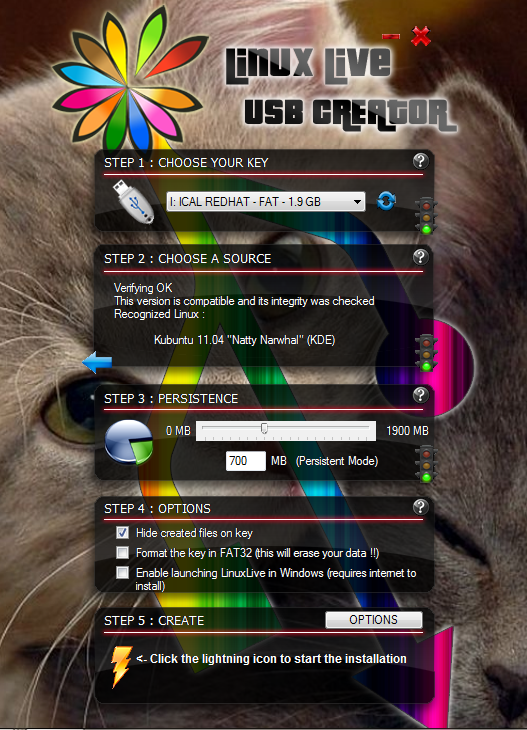
Untuk membuat Bootable Linux dalam USB, software ini memberikan 5 langkah mudah. Ketika menjalankan pertama kali, langsung tampil ke-5 langkah ini dengan penjelasan yang mudah diikuti. Berikut tampilan awal program ini : 
Penjelasan Langkah-langkahnya sebagai berikut:
  1. Pilih USB Flashdisk yang akan di isi dengan Linux, USB harus dengan Format FAT atau FAT32. Jika USB sudah FAT atau FAT32, kita tidak perlu mem-formatnya.
  2. Langkah ini adalah memilih sumber distro Linux, bisa dari CD-ROM, file ISO yang sudah ada di hardisk atau jika kita punya koneksi internet yang cepat, pilih Download (langsung download dari internet)
  3. PERSISTENCE, merupakan pengaturan besarnya space USB yang akan digunakan untuk menyimpan data, konfigurasi yang kita ubah atau jika kita nanti ingin menginstall software tambahan di linux USB ini. Jika ini tidak di isi ( 0 MB), maka Linux di USB tetap bisa dijalankan, tetapi perubahan data di linux tidak akan tersimpan. Serta kita tidak bisa menyimpan data di linux dan menginstall software tambahan lain.
  4. Langkah 4 ini ada 3 pilihan : yang pertama apakah file-file yang diuat akan di sembunyikan (hidden), kedua apakah USB akan di format ( semua data akan hilang) dan ketiga untuk membuat versi portable di windows (perlu koneksi internet)
  5. Langkah terkhir adalah CREATE, klik icon halilintar warna kuning untuk mulai proses pembuatan. Sebelumnya kita bisa mengatur opsi tambahan dengan klik tombol OPTIONS
Setelah langkah 5 selesai, maka USB kita sudah berisi Linux dan siap kita coba. Restart komputer dan atur BIOS agar booting pertama kali membaca USB Flashdisk. Di rekomendasikan memasang USB di port komputer bagian belakang.

Penjelasan tentang PERSISTENCE

Dengan adanya fitur Persistence, setelah kita booting dan menjalankan linux, maka segala perubahan (setting) atau penambahan file bisa tersimpan di USB. Kita juga bisa menginstall software di linux dan software ini akan tersimpan meski kita restart komputer atau booting ulang.
Jika Persistence ini di isi 0 MB, maka perubahan setting atau data di linux (misalnya mengubah theme/tampilan, wallpaper dsb) akan hilang ketika kita menjalankan ulang Linux di USB. Dan sampai artikel ini ditulis, jika kita menjalankan Linux USB ini secara langsung dari windows ( dengan VirtualBox ), maka fitur Persistence belum bekerja.

Membuat Versi Portable di windows

Di langkah ke 4 terdapat pilihan untuk membuat Linux bisa langsung dijalankan di windows tanpa harus booting. Tetapi jika ini dipilih, installasi akan memerlukan koneksi internet untuk download software tambahan, yaitu VirtualBox ( besarnya sekitar 68 MB). Dengan koneksi yang terbatas, tentu ini akan merepotkan, apalagi jika belum selesai tetapi proses pembuatan gagal di tengah jalan.
Alternatifnya, jika ingin membuat versi Windows, kita bisa download VirtualBox secara terpisah dari link ini.Selanjutnya Extract (atau buka virtual box) dan letakkan semuanya di USB yang sudah berisi linux yang sudah dibuat.
Setelah di extract ke USB akan ada folder bernama VirtualBox. Selanjutnya kita tinggal membuka folder ini dan menjalankan file Virtualize_This_Key.exe.

bootable linux di flashdisc

Mungkin sudah biasa apabila Linux yang tidak ingin di install pada PC/komputer/laptop kita menggunakan Live CD yang bisa langsung pakai layaknya linux yang sudah di install. Namun, terkadang menggunakan Live CD memiliki beberapa kekurangan yaitu harus tersedianya CD Room untuk membaca Live CD yang kita punya tersebut.
Disini, saya akan sedikit sharing tentang bagaimana membuat bootable Linux di usb flashdisk agar kita dapat lebih praktis menggunakan distro yang ingin dicoba-coba dulu sebelum di instal.
Fungsi dari bootable Linux di flashdisk ini tidak jauh berbeda dengan Live CD, tetapi memiliki berbagai kelebihan dari sisi kepraktisannya.
Langkah-langkah persiapan untuk membuat bootable Linux di usb flashdisk
1. Siapkan Flashdisk yang akan dijadikan tempat bootable Linuxnya, ukuran menyesuaikan dari file ISO yang akan di gunakan. (disini saya menggunakan flashdisk ukuran 4GB)
2. Siapkan file ISO Linux yang akan dipindah kedalam flashdisk. (disini saya menggunakan Backtrack-4 final)
3. Siapkan file UNetBootin yang dapat didownload di sini.
Setelah semua persiapan siap, maka langsung ke tahap pembuatan
1. Jalankan file UnetBootin
2. Pilih distro Linux diinginkan, disini ada 2 cara yaitu dengan mendownload langsung atau dengan menggunakan file ISO Linux yang kita punya.
(kalau saya menggunakan file ISO Linux yang saya punya yaitu Backtrack-4 Final)
3. Setelah file ISO Linux dipilih, klik OK.
4. Proses pembuatan bootable Linux sedang berjalan
5. Setelah proses selesai, klik Reboot Now.
6. Setelah itu maka flashdisk sudah bisa digunakan sebagai bootable Linux dan jangan lupa menyetting booting komputer di BIOS pertama kali lewat USB.
Selamat mencoba!

Sunday, October 23, 2011

Cara setting efek 3D Compiz Fusion di Linux Ubuntu

Baru-baru ini, Microsoft merilis Operating System penerus Vista. Bukan apa-apa, Windows Vista yang tadinya begitu diandalkan ternyata banyak dikeluhkan. Penyebabnya? Banyak. Mulai ketidaknyamanan, mahal, banyak aplikasi yang tidak bisa dijalankan di Vista, dan hardware yang diperlukan sangat tinggi. dsb Artinya, user harus merogoh kocek lebih dalam untuk meng-upgrade PC-nya. Lebih parah lagi, fitur Aero yang ada di dalamnya sangat membebani sistem. Ujung-ujungnya, Microsoft meluncurkan sistem operasi “Windows 7” hanya karena Vista dianggap terlalu berat. Merepotkan? Tentu.
Bagi pengguna Linux, hal-hal semacam itu tidak menjadi persoalan. Selain sangat murah,free,gratis, Linux juga sangat kompatibel dengan berbagai perangkat yang ada. Pengalaman saya, handphone Nokia 5800 bisa langsung terkoneksi dengan Ubuntu (untuk koneksi Internet) tanpa menginstall driver apapun. Sangat lain tentunya dengan Windows yang harus selalu menginstall driver Nokia 5800 untuk dapat terkoneksi. Entah berapa sebenarnya biaya produksi yang dibutuhkan untuk membuat driver seperti itu.
Dari segi tampilan, jangan tanya. Siapapun tahu bagaimana kemampuan Compiz Fusion. Efek 3D, Windows Cube dsb akan membuat Aero mencium kanvas (Knock Out). Jika Anda adalah orang yang sangat suka mengubah tampilan sistem operasi (baca : Windows), dijamin akan meninggalkan ritual tersebut kalau sudah melihat Compiz Fusion.
Tulisan ini memuat uraian singkat tentang efek-efek pada Compiz Fusion. Sedikit contoh disini semoga bisa bermanfaat bagi Linuxer, Ubuntu-ers, Windows-ers, newbie dan siapa saja yang telah mampir ke blog ini.
EFEK DESKTOP CUBE
Compiz Fusion Memecah Kubus
Sebuah efek kubus pada desktop Anda. Beberapa virtual desktop Anda akan ditampilkan dalam sebuah kubus. Setiap virtual desktop ditampilkan pada tiap sisi kubus. Setting desktop Anda pada matriks tertentu (setting pada desktop saya 4×4 virtual desktop) sehingga efek kubus akan terlihat sempurna. Pada efek ini, Anda bisa meng-ekstrak kubus menjadi beberapa pecahan seperti layaknya Anda membongkar kubus menjadi kertas 2 dimensi. Tekan CTRL+ALT+DOWN, kubus Anda akan terekstrak.
EFEK ROTATE CUBE
Desktop Cube
Rotate Desktop
Efek ini menjadi primadona. Siapapun pasti suka dengan “Rotate Cube”-nya Compiz Fusion. Syarat menampilkan efek ini, Anda harus mengaktifkan efek “Desktop Cube”. Desktop Kubus yang Anda miliki bisa Anda putar dengan mengaktifkan efek ini. Cukup klik CTRL+ALT+LEFT CLICK, efek 3D di Linux Anda akan memutar Desktop Cube. Menarik? Tentu saja. Bisakah jika hanya menggunakan mouse? Sekali lagi, tentu saja bisa. Pada sembarang tempat di desktop, klik tombol tengah mouse Anda lalu putar. Atau, cukup scrolling dengan tombol tengah tsb. Hmmm…amazing…!!!
EFEK 3D WINDOWS
Efek ini masih seputar Desktop Cube. Efek ini akan menampilkan efek tiga dimensi pada beberapa jendela yang aktif. Jika efek ini non aktif, maka jendela apliaksi yang tengah aktif hanya akan menempel pada kubus. Jika efek ini Anda aktifkan, jendela-jendela tadi akan “menonjol keluar dari kubus”.
3D Windows
3D Windows

EFEK AIRPLANE
Efek AIRPLANE
Efek AIRPLANE
Pesawat terbang. Ya, efek pesawat terbang akan menghiasi desktop Anda. Pada kategori “Effects”, aktifkan pilihan “Animations”. Pilih pada sub-tab yang Anda kehendaki untuk efek ini. Misal pada “Open Animations”, contreng opsi “Airplane”, maka efek pesawat akan muncul tiap kali Anda membuka suatu aplikasi. Pesawat disini seperti jika Anda membuat pesawat pada mainan origami yang terkenal.
EFEK MAGIC LAMP
Anda tentu tahu lampu ajaibnya Aladdin. Jin yang keluar dari lampu ajaib menjadi inspirasi pembuatan efek ini. Dengan langkah yang sama dengan efek pesawat di atas, contreng pilihan “Magic Lamp”. Misal pada opsi minimize Anda aktifkan efek ini, maka setiap kali sebuah aplikasi Anda minimize atau maximize-kan, efek meliuk-liuk ala jin yang terbebas dari lampu ajaib akan muncul. Anda tidak perlu mengelus-elus 3x pada desktop Anda ….
EFEK BURN
Api membakar jendela aplikasi
Terbakar. Aktifkan opsi ini, jendela Anda akan terbakar. Saya setting pada pilihan “Close Animations”. Artinya, setiap kali menutup sebuah aplikasi, api akan membakarnya. Setting supaya kecepatan pembakaran menjadi lambat akan membuat lebih menarik. Caranya, contreng pada pilihan Burn, klik “Edit” kemudian isikan pada field “Duration” menjadi 476.

Cara install dan setting compiz di ubuntu 11.04

disini saya cuman pengen share tentang setting compiz di natty
soalnya selain kekurang cocokan jugak terdapat crash antara
unity sama compiz

salah satu hal yang mengakibatkan crash compiz di natty karena
pada fitur compiz membutuhkan large desktop untuk memainkan efek compiz khususnya untuk cube...
berikut konfigurasinya..

Install compizconfig-settings-manager (ccsm)
bisa dari Ubuntu software center atau melalui command terminal

Kutip:
sudo apt-get install compizconfig-settings-manager


setelah terinstall masuk ke compizconfig-setting-manager dengan menekan tombol <super> cari compiz

hala yang pertama kita lakukan yaitu membackup settingan kita sebelum kita mengaktifkan compiz yaitu dengan cara masuk ke bagian preferences pada tampilan compizconfig-settings-manager. Di bagian bawah profile klik export dan kemudian simpan. Untuk nama terserah bisa Unity-wall ato yang lain...berikut tampilannya...

Klik untuk menampilkan... (heheh)


tunggu proses backup selesai...

setelah membackup sekarang kita memulai mengaktifkan fitur compiz...

Disable Plugins

sebelum mengaktifkan compiz nonaktifkan dulu beberapa fiturnya yaitu
1. Ubuntu Unity Plugin
2. Desktop Wall
3. OpenGL (pilih 'Disable these plugins' ketika kita ditanya akan meng non-aktifkan beberapa plugin too)
4. Composite

setelah meng nonaktifkan mulailah mengaktifkan fitur compiz..

1. Composite
2. OpenGL
3. Desktop Cube
4. Rotate Cube
5. Animations
6. Enhanced Zoom Desktop
7. Expo
6. Fading Windows
8. Ubuntu Unity Plugin

pada saat mengaktifkan Ubuntu Unity Plugin akan menyebabkan beberapa konflik kemudian pilih opsi "Resolve Conflicts" pada kotak dialog..

konflik pertama terjadi antara 'Reveal Mode' dari 'Ubuntu Unity Plugin' dan 'Rotate Flip Left' dari 'Rotate Cube'. saya merekomendasikan untuk memilih 'Disable Rotate Flip Left' agar kita tidak menginginka crash terjadi dengan Unity.

konflik berikutnya terjadi antara 'Ubuntu Unity Plugin' dan 'Gnome Compatibility Plugin'. Saya merekomendasikan untuk memilih 'Disable Show Main Menu' .

kemudian ada pilihan kotak dialog lagi. Pilih 'Disable Run Dialog' .

Restart GDM

Jika semua proses berjalan lancar, kamu sudah selesai menyetting cube. tekan Ctrl + Alt + F1 untuk masuk tty1 screen dan login menggunakan username kamu. Sekarang ketikan perintah ini...

Kutip:
sudo service gdm restart


Sekarang kamu dapat melihat Desktop Unity kamu dengan fitur cube

Setting Jumlah Desktop

sekali lagi, tekan ccsm dan masuk ke 'General Options' di pilihan atas jendela. Pilih 'Desktop Size' kemudian ubah 'Horizontal Virtual Size' menjadi 4 dan 'Vertikal Virtual Size menjadi 1 agar cube anda sempurna. Sebenarnya anda bisa menyeting lebih dari 4 sesuai kebutuhan dan selera.

Klik untuk menampilkan... (size)

sekarang anda bisa mulai meng-Oprek Unity anda.

Cara Install Linux Ubuntu 11.10

Ubuntu versi terbaru sudah keluar yaitu versi 11.10 Oneiric Ocelot.
Pertama-tama siapkan CD installer nya atau DVD live nya . Kalau belum punya ,silahkan download dulu di www.ubuntu.com .
Setelah semua kebutuhan siap dan Anda cukup memahami risiko yang mungkin terjadi, kita akan mulai proses menginstal Ubuntu 11.10. Masukkan CD/DVD Ubuntu 11.10 desktop kedalam CD/DVD drive, reboot komputer lalu ataur BIOS agar menggunakan CD/DVD sebagai media booting pertama. Ubuntu live desktop akan segera dijalankan, tunggulah hingga ditampilkan halaman "Welcome"...

Ubuntu 11.10

Pada halaman tersebut pilih tombol "Try Ubuntu" untuk menjalankan Ubuntu 11.10 sebagai desktop live CD. Ini dimaksutkan untuk memeriksa apakah perangkat yang kita gunakan telah dikenali dengan baik dan sistem dapat berjalan dengan sempurna.

Setelah desktop selesai dimuat, klik ganda ikon "Install Ubuntu" yang berada di desktop untuk menjalankan Ubiquity (installer Ubuntu). Pada halaman muka, pilih bahasa yang ingin digunakan lalu tekan tombol "Continue"...

Ubuntu 11.10


Kita akan dibawa ke halaman "Preparing to install Ubuntu". Pada halaman ini installer akan memeriksa ketersediaan perangkat yang dibutuhkan termasuk sambungan internet jika tersedia...


Ubuntu 11.10

Gambar 1, installer Ubuntu mendeteksi keberaan hardisk dan tersedianya sambungan internet.
Gambar 2, installer tidak menemukan ketersediaan sambungan internet. Pada langkah ini, jika Anda memiliki sambungan ke internet maka Anda dapat memilih opsi untuk mendownload update jika telah tersedia serta menginstal perangkat lunak yang disediakan pihak ketiga selama proses instalasi, namun demikian, kami menyarankan untuk memutuskan terlebih dulu koneksi internet dan tidak mengaktifkan kedua opsi tersebut karena dengan mengaktifkan keduanya akan menyebabkan proses instalasi berjalan lama.

Pada halaman "Installation type", Anda diminta menentukan jenis instalasi yang ingin dilakukan. Gambar berikut akan menunjukkan pada Anda beberapa kondisi yang mungkin kita jumpai...

Ubuntu 11.10

Gambar 3, Ubuntu mendeteksi keberadaan sistem lain, dalam contoh adalah Windows 7. Anda memiliki beberapa pilihan, opsi pertama "Install Ubuntu alongside Windows 7"; pilihan ini akan memerintahkan Ubuntu untuk melakukan instalasi secara otomatis menyesuaikan ruang hardisk yang tersedia. Opsi kedua "Replace Windows 7 With Ubuntu"; opsi ini akan menghapus sistem yang telah ada dan menggantinya dengan Ubuntu 11.10. Peringatan!!!: dengan memilih opsi ini maka instalasi Windows 7 serta semua isi hardisk termasuk data dan file lain akan dihapus dan hardisk akan diformat ulang. Opsi ketiga "Something else"; opsi ini memungkinkan kita mengatur secara mandiri instalasi Ubuntu bersama Windows 7 dengan menyusun partisi secara manual (akan kami jelaskan pada langkah berikutnya).

Gambar 4, Ubuntu 11.10 mendeteksi keberadaan sistem operasi lain dan juga sistem operasi Ubuntu versi sebelumnya, dalam contoh ini sistem yang telah ada adalah Windows 7 dan Ubuntu 11.04. Dalam kondisi ini kita diminta untuk memilih beberapa opsi, opsi pertama "Erase Ubuntu 11.04 and reinstall"; jika Anda memilih opsi ini maka instalasi Ubuntu 11.04 akan dihapus dan digantikan oleh Ubuntu 11.10. Peringatan!!!: pilihan ini akan menghapus semua file dan data yang berada dalam sistem Ubuntu 11.04. Opsi kedua "Upgrade Ubuntu 11.04 to 11.10"; opsi ini digunakan untuk meng-upgrade sistem Ubuntu 11.04 yang telah ada menjadi Ubuntu 11.10, dengan cara ini semua data dan file yang disimpan tidak akan dihapus. Perangkat lunak yang telah diinstal pada sistem versi sebelumnya akan dipertahankan jika memungkinkan, sepanjang dependensi dan kompatibilitas dengan Ubuntu 11.10 terpenuhi, jika tidak, perangkat lunak akan dihapus. Opsi ketiga "Erase everything and reinstall"; Peringatan!!!, pilihan ini akan menghapus semua sistem yang telah ada (Windows 7 dan Ubuntu 11.04) beserta semua data dan file yang ada dalam hardisk. Opsi keempat "Something else"; penjelasan sama dengan gambar sebelumnya.

Gambar 5, Ubuntu 11.10 tidak mendeteksi keberadaan sistem operasi lain, hal ini mungkin terjadi karena Ubuntu tidak mengenali, atau hardisk masih dalam keadaan kosong (baru) dan atau hardisk telah memiliki bebrapa partisi yang berisi data dan file-file lain. Dalam keadaan tersebut kita hanya diberika dua pilihan, opsi pertama "Erase disk and install Ubuntu"; Peringatan!!!: ini akan menghapus semua isi hardisk dan Ubuntu 11.10 akan melakukan instalasi (penentuan partisi) secara otomatis. Opsi kedua "Something else"; sama dengan penjelasan gambar sebelumnya.

Dari semua kemungkinan di atas, kami menyarankan Anda memilih opsi terakhir "Something else". Dengan memilih opsi tersebut kita dapat menentukan proses pembuat partisi secara manual sesuai kebutuhan. Tentukan pilihan Anda, lalu lanjutkan proses dengan menekan tombol "Continue".

Jika Anda memilih opsi terakhir "Something else", pada halaman selanjutnya Ubuntu 11.10 akan menampilkan tabel partisi pada hardisk yang dikenali...

Ubuntu 11.10

Gambar 6, hardisk dalam keadaan kosong atau masih baru, untuk dapat menggunakannya kita harus membuat sebuah tabel partisi baru pada hardisk tersebut (/dev/sda). Untuk membuat tabel partisi pada hardisk baru, tekan tombol "New Partition table...", sebuah dialog "Create new empty partition table..." akan ditampilkan ( Gambar 7 ), tekan tombol "Continue" pada dialog tersebut untuk melanjutkan pembuatan tabel partisi.

Gambar 8, Ubuntu mengenali sebuah hardisk yang telah memiliki beberapa partisi dan menemukan sistem operasi lain (Windows 7) terinstal didalamnya. Pada contoh ini, hardisk yang kami gunakan telah berisi Windows 7 pada drive C dan sebuah partisi berisi file yang tidak penting pada drive D. Ubuntu mengenali hardisk sebagai /dev/sda dan telah memiliki tiga partisi masing-masing /dev/sda1 (system reserved), /dev/sda2 (drive C tempat sistem Windows 7 diinstal) dan /dev/sda3 (drive D) yang akan kami hapus untuk menginstal Ubuntu 11.10. Dalam kondisi ini, Anda jangan mengutak-atik partisi lain selain partisi yang memang telah kita tentukan untuk tempat instalasi Ubuntu. Pilih partisi yang telah ditentukan lalu tekan tombol "Delete", Peringatan!!!: partisi beserta isinya akan dihapus dan TIDAK DAPAT DIKEMBALIKAN LAGI sehingga sebelum menekan tombol tersebut pastikan Anda tidak salah pilih.

Gambar 9, Ubuntu mengenali keberadaan sebuah hardisk yang telah memiliki bebrapa partisi yang berisi file-file lain namun tidak menemukan sistem terinstal didalamnya. Jika file-file yang ada dalam hardisk tersebut sudah tidak diperlukan lagi dan Anda ingin menggunakan seluruh isi hardisk, pilih sebuah partisi lalu tekan tombol "Delete", Peringatan!!!: partisi beserta isinya akan dihapus dan TIDAK DAPAT DIKEMBALIKAN LAGI. Ulangi langkah tersebut dengan memilih satu persatu partisi lain yang akan dihapus. Pada langkah ini, Anda juga dapat memilih untuk hanya menghapus sebuah partisi saja yang nantinya akan digunakan sebagai tempat menginstal Ubuntu 11.10 dengan pertimbangan partisi lain dapat digunakan menyimpan data dan file-file penting lainnya.

Dari semua langkah yang kita lakukan di atas, dengan berbagai kondisi dan pilihan yang telah kita tentukan, hasilnya adalah sebuah "free space" dibawah /dev/sda ( Gambar 10 ) yang selanjutnya akan kita susun partisi-partisi baru pada free space tersebut untuk menginstal Ubuntu.

Langkah selanjutnya adalah menyusun partisi secara manual...

Ubuntu 11.10

Gambar 11, Partisi pertama yang akan dibuat adalah partisi "swap". Pilih pada free space lalu tekan tombol "Add", pada halaman "Create partition" opsi "Type for the new partition:" pilih "Primary" jika masih memungkinkan, pada opsi "New partition size...:" tentukan kapasitas partisi yang akan dibuat, pada contoh ini kami tentukan nilai "1024" dalam satuan megabyte. Pada opsi "Location for...:" pilih "Beginning" dan pada opsi "Use as:" pilih "swap area", tekan tombol "OK" untuk membuat partisi "swap".

Gambar 12, Partisi kedua adalah partisi "/". Pilih pada free space yang masih ada lalu tekan tombol "Add", pada halaman "Create partition" opsi "Type for the new partition:" pilih "Primary" jika masih memungkinkan, pada opsi "New partition size...:" tentukan kapasitas partisi yang akan dibuat, pada contoh ini kami tentukan nilai "15000" dalam satuan megabyte. Pada opsi "Location for...:" pilih "Beginning", pada opsi "Use as:" pilih "Ext4 journaling file system", dan pada opsi "Mount point:" pilih "/", tekan tombol "OK" untuk membuat partisi "/".

Gambar 13, Partisi terakhir adalah partisi "/home". Pilih pada free space yang masih tersisa lalu tekan tombol "Add", pada halaman "Create partition" opsi "Type for the new partition:" pilih "Primary" jika masih memungkinkan, pada opsi "New partition size...:" tentukan kapasitas partisi yang akan dibuat, pada contoh ini kami menggunakan seluruh sisa free space yang ada "26925" dalam satuan megabyte. Pada opsi "Location for...:" pilih "Beginning", pada opsi "Use as:" pilih "Ext4 journaling file system", dan pada opsi "Mount point:" pilih "/home", tekan tombol "OK" untuk membuat partisi "/home".

Gambar 14, tabel partisi yang kita buat kurang lebih akan nampak seperti gambar tersebut. Kini Ubuntu 11.10 telah siap untuk diinstal, tekan tombol "Install Now" untuk melanjutkan proses instalasi.

Ubuntu 11.10

Langkah-langkah selanjutnya tinggal mengisi informasi pribadi yang dibutuhkan. Pada halam "Where are you?" tentukan lokasi tempat Anda berda ( Gambar 15 ), tekan "Continue" untuk melanjutkan. Pada halaman "Keyboard layout" pilih tata letak keyboard yang digunakan atau biarkan dalam keadaan default ( Gambar 16 ), tekan "Continue" untuk melanjutkan. Pada halaman "Who are you?" isi semua informasi pribadi yang diminta, "Your name:" isi dengan nama lengkap Anda, "Your computer's name:" isi dengan nama komputer yang Anda inginkan, "Pick a username:" tentukan username yang akan digunakan untuk login ke sistem, "Choose a password:" dan "Confirm your password:" isi dengan password yang akan Anda gunakan saat login. Dua opsi dibawahnya, pilih pada "Require my password to log in" dan tidak perlu mengaktifkan pilihan "Encript my home folder" jika Anda tidak tahu kegunaannya ( Gambar 17 ), tekan "Continue" untuk melanjutkan. Semua informasi yang diminta telah selesai kita tentukan, slideshow informasi akan ditampilkan, tinggal menanti instalasi diselesaikan ( Gambar 18 ). Instalasi selesai, pada dialog "Installaton complete" tekan tombol "Restart Now" ( Gambar 19 ), komputer akan direstart, ambil CD/DVD installer yang dikeluarkan lalu tekan enter.

Beberapa saat kemudian komputer akan dinyalakan kembali...

Ubuntu 11.10

Gambar 20, Plymouth, boot splash Ubuntu 11.10 ditampilkan. Gambar 21, LightDM, layar login Ubuntu 11.10 yang baru dan indah. Gambar 22, Desktop Unity 2D Ubuntu 11.10 jika driver atau perangkat grafis yang digunakan belum diinstal dan atau belum dikenali.

Ubuntu 11.10

Desktop Ubuntu 11.10 dengan Unity 3D ( Gambar 23 ), Gambar 24 dan Gambar 25, efek 3D dengan desktop Cube pada Unity Ubuntu 11.10.

Linux

Linux adalah Operation System yang Open Source yang ditemukan dan dikembangkan oleh Linus Benedict Torvalds dari Universitas Helsinki Finlandia sebagai proyek hobi mulai tahun 1991. Ia menulis Linux, sebuah kernel untuk prosesor 80386, prosesor 32-bit pertama dalam kumpulan CPU Intel yang cocok untuk PC. Baru pada tanggal 14 Maret 1994 versi 1.0 mulai diluncurkan, dan hal ini menjadi tonggak sejarah Linux.
Linux merupakan clone dari UNIX yang telah di- port ke beragam platform, antara lain: Intel 80×86, AlphaAXP, MIPS, Sparch, Power PC, dsb. Sekitar 95% kode sumber kernel sama untuk semua platform perangkat keras.
Linux termasuk sistem operasi yang didistribusikan secara open source, artinya kode sumber Linux diikutsertakan sehingga dapat dipelajari dan dikembangkan dengan mudah. Selain itu Linux dikembangkan oleh GNU (General Public License). Linux dapat digunakan untuk berbagai keperluan, seperti: jaringan, pengembangan software, dan sebagai end-user platform. Selama ini Linux menjadi sistem operasi yang menjadi banyak perhatian karena kecanggihan dan harganya yang relatif murah dibanding dengan sistem operasi yang lain. Macam-macam distribusi Linux antara lain: Stackware, Debian, RedHat, S.u.s.e., Caldera, dan Turbo Linux. Macam-macam distribusi Linux ini akan dibahas lebih mendalam pada “Distro”.

Istilah Linux atau GNU/Linux (GNU) juga digunakan sebagai rujukan kepada keseluruhan distro Linux (Linux distribution), yang didalamnya selalu disertakan program-program lain yang mendukung sistem operasi ini. Contoh program-program tersebut adalah Web Server, Bahasa Pemrograman, Basis Data, Tampilan Desktop (Desktop Environment) (seperti GNOME dan KDE), dan aplikasi/ software perkantoran (office suite) seperti OpenOffice.org, KOffice, Abiword, Gnumeric, dan lainnya. Distro Linux telah mengalami pertumbuhan yang pesat dari segi popularitas, sehingga lebih populer dari versi UNIX yang menganut sistem lisensi dan berbayar (proprietary) maupun versi UNIX bebas lain yang pada awalnya menandingi dominasi Microsoft Windows dalam beberapa sisi.
Linux mendukung banyak Perangkat keras Komputer, dan telah digunakan di dalam berbagai peralatan dari Komputer pribadi, Superkomputer dan Sistem Benam (Embedded System) (seperti Telepon Seluler Ponsel dan Perekam Video pribadi Tivo).
Pada mulanya, Linux dibuat, dikembangkan dan digunakan oleh peminatnya saja. Kini Linux telah mendapat dukungan dari perusahaan besar seperti IBM, dan Hewlett-Packard dan perusahaan besar lain. Para pengamat teknologi informatika beranggapan kesuksesan ini dikarenakan Linux tidak bergantung kepada vendor (vendor-independence), biaya operasional yang rendah, dan kompatibilitas yang tinggi dibandingkan versi UNIX proprietari, serta faktor keamanan dan kestabilannya dibandingkan dengan Microsoft Windows. Ciri-ciri ini juga menjadi bukti atas keunggulan model pengembangan perangkat lunak sumber terbuka opensource software.
Linux ada berbagai distroy ada Ubuntu , Backtrack , Fedora , Open Suse  Debian dll