Galaxy Mini

.

Showing posts with label All About Galaxy Mini. Show all posts

Tuesday, September 11, 2012

Edit Boot Splash Galaxy Mini via linux

1. Download dulu Convert PNG to RLE
2. Ekstrak
3. Rubah gambar png yang ingin dijadikan bootsplash rle ( Di zip nya sudah ada tutor nya)
4. download dulu bahannya disini
5.  Ekstrak ,maka akan muncul folder boot dan copykan ke home
6. Buka terminal ketikan cd  /root/boot/ atau cd /home/boot/
7. Copykan boot.img yg mau di unpack ke folder boot
8. Ketikan di terminal sudo cp mkbootimg /bin/
9. Ketikan lagi sudo chmod 755 /bin/mkbootimg
10. lalu ketikan perl split_bootimg.pl boot.img
11. ketikan mkdir ramdisk
12. Ketikan cd ramdisk
13 Ketikan gzip -dc . ./boot.img-ramdisk.gz | cpio -i
14. Edit aja ramdisk nya , setelah selesai mengedit ketikan find . | cpio -o -H newc | gzip  > . ./newramdisk.cpio.gz
15. lalu ketikan cd . .
16. Ketikan perl repack-bootimg.pl 'boot.img-kernel' 'ramdisk' newkernel/boot.img
17. Masuk folder /home/boot/newkernel dan copy boot.img ke dalam android agan :p

Manipulasi Android Version

Pingin tampilan di Setting -> About phone -> Android Version mu jadi 4.1.0 ?


Gampang kok . Syarat :
1. Android harus di root
2. Install dulu root explore
3. Nyali yang kuat untuk bootloop :p

Oke kita mulai saja ,
1. Masuk ke /System/ menggunakan root explore
2. Buka build.prop menggunakan text editor
3. cari tulisan ro.build.version.release=2.3.6 atau berapa dan rubah menjadi 4.1.0 atau terserah agan :p

Thursday, March 22, 2012

install cm 7 rc 5.7 di galaxy mini

CyanogenMOD 7.2.0 RC5.7 
Download Link
">>>>>>>>> Download here <<<<<<<<"
FLASH VIA CWM


1. Pastikan HH sudah ada CWM recovery
2. Battery full atau minimal 90%
3. Matikan HH anda terlebih dahulu
4. Kalau udah mati , masuk ke Recovery mode dengan cara tekan tombol home + tombol power 
recovery-mode.png
5. Pilih menu wipe data / reset dengan cara menggunakan volume down, lalu tekan tombol home terus pilih yes - delete all u
6. Pilih menu wipe partition dengan cara menggunakan volume down , lalu tekan tombol hame terus pilih yes - Wipe cache
7. Pilih menu install zip from sd card , dengan cara menekan tombol volume down kemudian tekan tombol home
8. Pilih menu choose zip from sd card ,dengan cara menekan tombol volume down kemudian tekan tombol home 
9. Car File CyanogenMOD 7.2.0 RC5.6.zip ,lalu tekan tombol home . tunggu sampai proses mya selesai.
10. Kembali ke Menu awal lagi dengan tombol back . kemudian pilih menu wipe data / reset dengan cara menggunakan volume down, lalu tekan tombol home terus pilih yes - delete all u
11. Pilih menu wipe partition dengan cara menggunakan volume down , lalu tekan tombol hame terus pilih yes - Wipe cache
12 . tekan tombol back , lalu pilih Reboot system now


Monday, March 12, 2012

Cara mempercepat SD Card di Android

Syarat sebelum melakukan :
1.HP nya udah di root
2.Sudah ada busybox
3.folder >> etc/init.d harus ada/terkadang beberapa ROM tidak ada init.d folder ini sebenarnya penting jika digunakan untuk tweaking android


Bahan :
1.Root Explorer v2.17.2 disini
2.Script Sdcard Boost disini
3.Sdcard Speed Test disini atau aplikasi benchmark sd card lainnya
4.Sd Speed Increase v1.5 disini

Langkah :
1.Masuk Root Explorer,ekstrak dan copy script sdcard boost (83read_ahead_kb) dan paste di folder >>etc/ini.d/ (83read_ahead_kb) dan rubah permisionnya jadi kecentang semua.

2. Kalau tidak bisa di paste,klik tombol “Mount R/W” di pojok kanan atas pada Root Explorer..menjadi “Mount R/O”


3. kemudian masuk ke /sys/devices/virtual/bdi/179:0/read_ahead_kb >> dan buka dengan text editor apabila terlihat valuenya hanya 128 rubah menjadi 2048 ,pilih menu > save

4. buka app SD_Speed_Increase 1.5 yg udah di install tadi dan seting valuenya jadi 2048 set on boot
5. reboot handset

Cara Atasi Brick pada Android

Requirement:
1.pastikan Java sudah terinstal di PC kita, jika belum ada, bisa install disini
2.download one-click-unbrick tool disini kemudian extract
Proses:
1.Copy file OneClick.jar ke folder
OneClick\heimdalloneclick\resources\HeimdallPackage.
2.Klik kanan oneclickloader.exe dan di run as administrator
3.Setelah proses installasi selesai, muncul OneClickUnbrick interface


4.Hubungkan HH dengan PC dan klik button unsoft brick, proses unbrick segera berjalan (pastikan USB driver sudah terinstall/untuk mengunduh driver anda bisa melihat di situs official vendor)


>>Jika ternyata android anda mengalami hardbrick (dengan indikasi tidak bisa menyala atau dicharge), maka anda dapat melakukan cara ini:
1.Cabut battery, SIM/UIM card, microSD
2.Koneksikan kabel USB dengan komputer/laptop(disarankan, dengan alasan masih bisa menyala walaupun listrik padam)
3.Tekan tombol sesuai android anda (contohnya ada beberapa yg menggunakan tombol vol down,ada juga tombol vol up dan down)
4.Jika terlihat kedipan,maka ada harapan untuk hidup lagi, pastikan baterai penuh dan lakukan flash ulang(disarankan firmware bawaan)
5.Jika tidak terlihat tanda tersebut maka ada kemungkinan anda harus meneliti hardware baik chipsetnya atau komponen lain(jika ingin lebih mudah,biasa teknisi vendor pada official service center, langsung mengambil langkah "ganti mesin")
Perlu diingat,kondisi barang setelah ganti mesin tidak sesempurna sebelum ganti, walaupun mesin tersebut baru.

Membuat atau mengganti Boot animation di Android

Apakah cuma bisa dganti dari file yang di download dari internet atau bisa membuat sendiri? Mari kita share bersama, saya masi nubi gan, saya cuma hendak berbagi dengan anda jadi kesimpulanny: saya yg nubi aja bisa ganti, berarti gampang kan carany, Mari kita mulai

Yang dibutuhkan:
1. Software imaging (photoshop, GIMP, paint, freehand, dll) pilih aja satu2 gan dari pada binggung,kalo ane sich pake photoshop yg familiar
2. Software compressing (winzip, winrar, 7zip, dll)
3. Sedikit kreatifitas & ketekunan.


Cara membuatnya:
Ada 2 cara yaitu mengedit file yang sudah ada dan membuat langsung, secara logika apapun itu pasti sama
Jika anda mengedit,maka ambil file bootanimation.zip dari system kemudian di copy dan di extract pada komputer anda maka anda akan melihat 2 file,disini kita berusaha untuk membuat, tapi tidak tertutup kemungkinan unt mengedit yang sudah ada


1.Buat 2 buah folder dengan nama “part0” dan “part1” dan 1 buah file .txt dengan nama "desc.txt"


2.Buat beberapa file .png dengan ukuran sesuai HH anda (untuk melihat ukuran resolusi HH anda dapat melihat disini baca bagian display size ) ambil contoh


-240 x 320, ini khusus untuk device dengan layer LDPI (galmin,gal Y,xperia mini, dll)
-320 x 480, ini khusus untuk device dengan layer MDPI (spica, hero, journey, dll)
-480 x 800, ini khusus untuk device dengan layer HDPI (gal S,optimus 2x, dll)
atau bisa dirubah ukuran filenya sesuai dengan ukuran layer device droid ente


Tips: jika menggunakan photoshop, ubah mode layar menjadi index bukan RGB, agar size gambar jadi tidak terlalu besar.


3.Beri nama file2 .png yang sudah dibuat tadi sesuai urutan (harus sejumlah 5digit).
Contoh : 00000.png, 00001.png, 00002.png, 00003.png dst.


4.Masukan file2 tersebut ke dalam folder 2 buah folder yang di buat tadi.


5.Folder part0 untuk animasi yang tidak berulang (tampilan awal,contoh kl samsung waktu tulisan samsung,kl LG tulisan LG,kl soner waktu soner)


6.Folder part1 untuk animasi yang berulang (pada saat loading,contoh waktu animasi)


Catatan: nama file dalam folder part1 harus kelanjutan dari part0, misalnya nama file terakhir di folder part0 itu 00099.png, maka file awal di folder part1 harus 00100.png, 00101.png, dst (seandainya tidak maka animasi anda akan terlihat putus tengah jalan)

7.Buka file desc.txt dan isikan dengan command berikut :
320 480 15
p 1 0 part0
p 0 0 part1

Arti dari command diatas :
320 480 : ukuran file yang dibuat tadi (sesuai dengan ukurang device droid ente, semisal ente pakai galaxy mini maka ganti menjadi 240 320 10)
15: kecepatan loading frame per detik (makin gede makin cepet)
p 1 0 part0: seluruh file gambar dalam folder part0 tidak looping sehabis diload
p 0 0 part1: seluruh file gambar dalam folder part1 looping sehabis load file gambar terakhir

8.Setelah itu comprest file tersebut dengan format .zip file (bisa menggunakan winzip, winrar, 7zip)
Mark/arsir folder “part0”, “part1” dan file “desc.txt” -> add to archieve

11.Pastikan archieve formatnya : .ZIP dan compression methodnya “No Compresion” atau “Store” Beri nama file tersebut : bootanimation.zip

12.Setelah selesai membuat zip-filenya, pastikan folder part0 dan part1 didalam file zip tersebut tidak terdapat file thumb.db (hapus klo ada)

13.Selesai untuk pembuatan dan siap dipakai


14.Colok USB kemudian copy file bootanimation.zip itu ke HH anda

15.Setelah masuk di HH,pindahkan bootanimation.zip ke system* dengan xplorer yang support akses root contohnya:root xplorer;estrong file xplorer; dll (jgn lupa untuk membackup bootanimation.zip yang ori)

*Lokasi bootanimation tiap device bisa berbeda, tergantung ROM yang digunakan
biasanya di system/media tapi tidak jarang dtempat laen contoh huawei di /data/cust/media/


sumber : www.droid-indonesia.blogspot.com

Cara membuat Auto Text di Android

1. Download Perlengkapanya : - Smart Keyboard Pro (4.6.1) bisa download dimarket - Backupnya (Autotextnya sudah termasuk dibackup) download disini - BB Autotext (Buat nambah-nambahin autotexnya yang masih belum puas) download disini 2. Instal Smart Keyboard Pro yang telah di download. 3. Kemudian letakkan backupnya dan BB autotextnya di Sd card anda. 4. Masuk menu Pengaturan > pilih Bahasa dan papan tombol 5. Klik centang di Smart keyboard pro. 6. Lalu klik penganturan smart keyboard pro dibawahnya. 7. Klik Backup Setting > restore from sdcard > ok 8. Kemudian masih di menu settingan klik text prediction - Auto-capitalization: on - Quick fix: off ( agar tidak otomatis terganti begitu mengetik ) - Show suggestion: on - Autocomplete: off ( agar tidak mengganggu (otomatis ganti kata) begitu spasi ) - Swap punctuation : off - Space after picking : off - Contact Dictionary : on/off (optional, jika ingin suggestion ambil dari nama kontak di hp) - Always suggest: on ( agar muncul suggestionnya apa begitu mengetikkan sesuatu ) 9. Untuk Menambah Autotextnya caranya mudah. - masih di nomer 8 cari paling bawah klik Custom Autotext - lalu klik add autotext - kolom 1 kata yang memunculkan autotextnya misalnya haha nanti akan muncul °Âº ° =))Hªªhªªhªªhªª ° °Âº - klom 2 BB autotextnya - buka file yang agan download tadi : BB Autotext (disitu banyak sekali autotext-autotext yang agan bisa tambahkan ) 10. Setelah semua selesai masuk kemenu backup setting lagi untuk membuat backup yang ini. agar settingannya tidak hilang. backup yang tadi akan digantikan dengan backup yang baru… 11. Selesai sekarang tinggal kita menerapkan smart keyboard pro nya nya,pada saat ingin mengetik tahan 3 detik di kolom pengisian text,misalnya di pesan, tahan 3 detik di kotak pengisian pesan nanti ada input metode, dan lalu pilih Smart keyboard pro. 12. Untuk menambah autotext, silakan masuk ke setting Smart Keyboard Pro>Text Prediction setelah itu pilih add text Fix masalah font karakter kotak CARA 1 install menggunakan x-recovery (xperia family), custom recovery (optimus family), cwm/amonRA recovery (HTC+Juned), Samsung recovery (power+volum down begitu hh dinyalain). download filenya disini cara install: 1. copy file yg tadi udah di download ke sdcard 2. masuk ke recovery. pilih custom zip 3. choose from sdcard 4. cari file font DroidsanByIhint.zip 5. install and reboot CARA 2 instal menggunakan fontchanger 1. download font Droid Sans v7x by ihint disini (password: androidx) 2. download aplikasi Font Changer di market 3. extrac fille DroidSans v7x by ihint.zip yg ambil DroidSans v7x by ihint.ttf terus copy ke folder .fontchanger di sdcard 4. buka font changer secara otomatis font DroidSans v7x by ihint.ttf muncul 5. tinggal teken ato klik aja font nya ntr muncul pilihan, tinggal pilih set trus aplly tunggu sebentar and reboot 6.sekarang fontnya sudah support logo-icon BB, tulisan arab dll CARA 3 cara manual (gag pake fontchanger dkk) 1. download font disini dan ini 2. extract kemudian masukan disdcard 3. copy and paste font tadi di /system/fonts 4. lihat permision file sebelumnya lalu replace file yang ada 5. samakan permisionnya dari font bawaan yang udah di lihat tadi (untuk menghindari bootlop) 6. reboot NB : harus root (gunakan root explore untuk copy and paste jangan lupa dimount) sumber : www.droid-indonesia.blogspot.com

Hadir nya Google Play menggantikan Android Market

Google yang baru saja membeli 18 nama domain "beraroma" Play ternyata tak menggunakan nama itu untuk produk tabletnya. Namun domain tersebut ditujukan untuk nama pusat layanan semua layanan konten Google. Android Market sendiri kini sudah tidak ada dalam satu aplikasi sendiri. Google ternyata menggabungkan toko aplikasi bagi pengguna Android tersebut ke Google Play. Ini juga berarti aplikasi Android Market langsung diboyong ke Google Play dengan nama baru, yaitu Google Play Store. Dengan ketersediaan layanan tunggal dari Google Play tersebut akan menguntungkan konsumen, khususnya semua pelanggan Google. Apalagi untuk menikmati semua layanan tersebut, Google sudah menanganinya termasuk prosedur migrasi layanannya. Sebagai pengguna, hanya perlu login ke Google Play dan langsung bisa terintegrasi seperti layanan Google lainnya. Dengan ketersediaan layanan dalam satu tempat, tentunya akan memudahkan pengguna layanan Google untuk membeli atau menikmati layanannya, tidak perlu lagi untuk berpindah dari satu toko ke toko lainnya. Selain meluncurkan Google Play, Google juga menyelenggarakan program "7 Days to Play". Di sini pengguna layanan Google dapat menikmati penawaran album, buku, penyewaan video dan aplikasi Android dengan harga khusus. Misalnya album musik "Now Thats What I Call Music 41", game Wheres My Water", novel Extremely Loud dan Incredibly Close serta film Puncture dijual hanya seharga 25 sen atau sekitar Rp 2.250. Selain itu, Google juga memberi diskon untuk pilihan album, novel, film dan aplikasi lain dalam pekan ini. 1. Ganti nama Dengan adanya Google Play, beberapa aplikasi Google akan diganti namanya, namun tetap memiliki fungsi yang sama. Begitu juga dengan pemindahan dari aplikasi independen menjadi aplikasi yang dijadikan satu ke Google Play. "Pada ponsel Android atau tablet Android, kami akan upgrade dari aplikasi Android Market ke aplikasi Google Play Store dalam beberapa hari mendatang," demikian rilis resmi dari Google yang dikutip Venture Beat. Hal yang sama juga berlaku untuk Google Music yang saat ini akan menjadi Google Play Songs. DanGoogle eBookStore menjadi Google Play eBooks. 2. Penyatuan merek Desain ulang beberapa aplikasi merek Google ini menyiratkan bahwa Google akan menyatukan semua aplikasinya dalam sebuah wadah, yaitu Google Play. Dengan penyatuan aplikasi tersebut, maka akan menyebabkan navigasi di dalam sebuah aplikasi akan lebih mudah. Apalagi dengan antarmuka (user interface) Google Play yang berwarna-warni menyiratkan keragaman konten yang ada di aplikasi tersebut. Eksekutif Google Bradley Horowitz dalam sebuah wawancara dengan Venture Beat menjelaskan tentang keragaman produk Google. "Kami membuat banyak taruhan di banyak tempat, sekarang kami fokus ke dalam sebuah aplikasi yang bisa menawarkan semua aplikasi," jelasnya.

Cara Agar Battery Android Kita Berumur Panjang

Hemat penggunaan baterai ponsel dengan mematikan fitur -fitur yang jarang kita gunakan. Anda ingat bahwa baterai ponsel anda punya umur berdasarkan life/charge cycle ? Nah, semakin boros anda menggunakan kapasitas baterai anda, maka semakin sering anda harus mencharge ulang baterai ponsel, itu artinya umur baterai ponsel anda bakal cepat habis. Untuk menghindari hal itu, anda bisa menghemat baterai ponsel dengan mematikan fitur – fitur yang tidak atau jarang anda gunakan.Untuk pembahasan lebih lanjut mengenai cara menghemat baterai android anda, kami telah menulis tipsnya pada artikel sebelumnya, silakan anda temukan disini. Jangan biasakan menelepon sambil mencharge ponsel anda. Ini juga termasuk kebiasan buruk beberapa pengguna ponsel (termasuk saya). Selain tidak baik untuk kesehatan (karena saat pengecharge-an tingkat radiasi dan panasnya menjadi bertambah) menelepon sambil mencharge ponsel juga akan tetap menyedot sumber daya, sehingga secara tak disadari, itu akan memperlama proses pengisian ulang, yang artinya kinerja baterai bakal lebih berat. Biasakan untuk mematikan ponsel atau setidaknya mematikan fitur getar saat anda sedang mencharge. Mematikan ponsel saat proses charge dengan tujuannya adalah supaya proses charge berjalan dengan lancar tanpa adanya gangguan, sehingga prosesnya pun bisa berjalan dengan lebih cepat dan tidak membebani baterai yang sedang dicharge. Namun disatu sisi, tindakan tersebut seperti buah simala kama, sehingga ada dampak positif terhadap baterai namun dapat juga memperpendek usia tombol on-off pada android anda, dikarenakan semakin anda sering mengisi ulang baterai maka semakin sering pula anda harus menekan lama tombol on-off tersebut untuk mematikan dan menghidupkan HH android anda. Jangan sering – sering mengoverchage baterai. Ini juga salah satu kebiasaan buruk lainnya yang sering kita praktekkan. Terkadang kita malas atau lupa untuk segera menghentikan proses charging, meskipun sebenarnya baterai handphone kita sudah penuh,namun tetap pada posisi diisi ulang. Yang paling parah, kita biasanya suka melakukan proses charge saat hendak tidur. Proses charge normal untuk baterai modern biasanya sekitar 2-4 jam, bila kita membiarkannya semalaman dalam kondisi charge (anggap kita tidur sekitar 6 jam), maka baterai akan mengalami overcharge selama 2 – 3 jam, dan itu bukanlah hal yang baik.Walaupun saat ini baterai dan HH anda telah dilengkapi oleh komponen yang secara otomatis setelah baterai penuh akan mengkontrol voltase yang masuk, namun overcharging baterai adalah salah satu pembunuh tersembunyi yang dapat mempercepat kematian umur baterai anda.

Gingerbread Masih Yang Teratas

Android Gingerbread 2.3.x tetap berada di posisi teratas terutama setelah adanya peningkatan pasca penjualan di musim liburan, mayoritas perangkat Android yang baru diaktifkan rata-rata menggunakan Android Gingerbread rilisan ke 2 (versi 2.3.3 - 2.3.7). Jumlah penggunaan dari versi Gingerbread ini tercatat sebesar 54,9 persen dari seluruh perangkat yang telah mengakses Android Market. Penggunaan Android 2.2 Froyo berada di posisi ke dua dengan jumlah 30,4 persen walaupun pangsa pasarnya terus menurun hingga sebesar 5 persen, besar penurunan tersebut terhitung hanya pada bulan Desember saja. Eclair ternyata mampu berada di posisi ke tiga walaupun pangsa pasarnya terus menyusut hingga hanya sebesar 8,5 persen. Pangsa pasar untuk Android Honeycomb yang ditujukan khusus untuk tablet mulai meningkat, ketiga rilisannya (3.0, 3.1, 3.2) tercatat digunakan oleh 3,3 persen pengguna Android. Tablet Android tampaknya menjadi hadiah Natal yang populer dengan peningkatan sebesar 28 persen dibanding persentase 2,4 persen di bulan November. Kabar kejutan datang dari penggunaan Ice Cream Sandwich yang muncul dengan persentase 0,6 persen. Kedua rilisannya (4.0-4.0.2 dan 4.0.3) masing-masing memiliki persentase 0,3 persen. Perlu diingat bahwa smartphone yang menggunakan OS ini masih sangat sedikit jumlahnya, jadi untuk muncul dalam pemetaan ini jelas merupakan sebuah pencapaian yang bagus. Dua rilisan lama yaitu 1.5 Cupcake dan 1.6 Donut ternyata masih belum juga hilang dari pemetaan, dari kombinasi keduanya tercatat masih ada pengguna sebesar 1,7 persen.

FTL Launcher

Salah satu keunggulan Android adalah Anda bisa kustomisasi ponsel seperti yang Anda inginkan. Hal paling umum yang dilakukan Android fans untuk mendukung hal itu adalah dengan istall sebuah custom ROM atau sebuah launcher. Jika Anda mencari Android launcher baru untuk Android smartphone, coba saja FTL Launcher. Aplikasi ini merupakan Android launcher yang didesain dengan mengutamakan speed dan performa. FTL merupakan singkatan dari Faster Than Light yang cukup menggambarkan kemampuannya. Si developer menyebut FTL sebagai Android launcher tercepat yang ada saat ini. Didesain sangat sederhana, FTL memang memiliki sejumlah kekurangan jika dibanding launcher lain. Tapi sesungguhnya kesan simpel dan performa yang baik itulah yang Anda butuhkan di Android smarpthone. FTL dibuat berdasar Android Gingerbread Launcher2 source code dengan fitur sbb: - Fully accelerated 3D Waterfall app drawer - 4 configurable quick launch apps on Dock - Configurable support for launcher auto-rotation - Configurable infinite looping of homescreens - Configurable wallpaper scrolling - Configurable support for scrollable widgets - Configurable number of homescreens: 3, 5, 7 or 9 - Configurable transition speed of homescreens - Configurable bounce effect on homescreen transitions Perlu dicatat FTL Launcher untuk saat ini hanya bekerja pada Android smartphone dengan display HDPI WVGA(480?800). Anda bisa download versi gratisnya langsung di Android Market atau versi berbayar ($2,64).

keunggulan android gingerbread

Ponsel dengan OS Android sepertinya memang sedang menjadi trend dikalangan pecinta gadget pada saat ini Pada perkembangannya, Google selaku pemilik Android terus melakukan inovasi. Hal ini mereka lakukan untuk menyempurnakan OS mereka ini. Dan ini terus berjalan, hingga akhirnya Google melepas OS Android versi 2.3 ke pasaran, atau lebih dikenal dengan sebutan OS Android Gingerbread. Google mengklaim bahwa Gingerbread ini akan memberikan terobosan baru bagi para penggunanya. Beberapa fitur akan dibuat untuk menyempurnakan seri sebelumnya. Gingerbread juga disebut akan memudahkan para user dan pengembang. Lalu apa saja kelebihan OS Android rasa roti jahe ini? Gingerbread dijanjikan akan menyajikan tampilan dan manajemen gadget yang lebih user-friendly. Beberapa perubahan pada menu dilakukan untuk membuat struktur menu menjadi lebih simpel. Keyboard virtual juga tak luput dari sentuhan penyempurnaan. Perubahan beberapa letak tombol dilakukan, dan keyboard virtual ini akan support multi-touch pula. Bahkan untuk memudahkan pengetikan dan pengeditan, ditambahkan pula fitur seleksi kata menggunakan kursor, seperti yang dapat dilakukan di komputer. Untuk manajemen sistem Android, hanya dilakukan sedikit penyempurnaan. Gingerbread akan lebih ‘pintar’ dalam mengelola aplikasi yang berjalan. Aplikasi yang terlalu lama berjalan di background dan mengkonsumsi banyak memori akan dinon-aktifkan secara otomatis oleh sistem. Hal ini akan membuat daya konsumsi baterai menjadi lebih awet. Fitur yang paling ditunggu dari pengembangan Android tampaknya adalah penggunaan kamera depan pada ponsel. Selama ini, kamera depan pada hape berbasis Android hanya digunakan sebagai mirror dan beberapa untuk keperluan chatting. Pada seri Gingerbread ini, kamera depan dapat dioperasikan untuk panggilan video melalui jaringan 3G. Dengan dilepasnya ponsel yang mengusung OS Android Gingerbread 2.3, dapat dipastikan persaingan akan bertambah meriah. Fitur yang dahulu menjadi kelemahan seperti tidak adanya video call, akhirnya sudah disempurnakan. Sepertinya Android akan terus menjadi ‘raja’ selama beberapa tahun kedepan

Kelebihan dan kekurangan Anndroid v 2.2 ( Froyo )

Android 2.2: Kelebihan : Android tergolong sistem yang fleksibel. Pengguna bisa mengombinasikan Apps, Folder, dan Widgets satu sam lain dan mendownload interface lainnya di Android market. Info bar-nya berguna bagi pengguna, misalnya untuk mengetahui aplikasi(app) yang aktif. Browsernya tergolong cepat, termasuk saat membuka website dengan flash. Yang menarik lagi, pengguna bisa membatalkan pembelian apikasi berbayardan mendapatkan kembali uangnya. Syaratnya, pembatalan dilakukan dalam waktu 15 menit sesudah transaksi. App bisa saling berkomunikasidan menggunakan kontak dan jadwal . Hadirnya Sense interface dan sync tools dari HTC semakin memberi kesan positif. Kekurangan : dibandingkan dengan iOS, Android masih kalh intuitif. Pengguna masih membutuhkan waktu untuk menemukan beberapa opsisistem dan third-party file manager. Selain fungsipencarian yang kurang akurat, banyak juga ditemukan aplikasi “sampah” yang kurang berguna. Terakhir tanpa kartu kredit hanya ada aplikasi grratis. Calon pembeli juga perlu berhati-hati karena masih ada beberapa smartphone Android1.6 di pasaran dan tidak menawarkan update resmi dari produsennya.

Android

Android adalah sistem operasi yang berbasis Linux untuk telepon seluler seperti telepon pintar dan komputer tablet. Android menyediakan platform terbuka bagi para pengembang untuk menciptakan aplikasi mereka sendiri untuk digunakan oleh bermacam peranti bergerak. Awalnya, Google Inc. membeli Android Inc., pendatang baru yang membuat peranti lunak untuk ponsel. Kemudian untuk mengembangkan Android, dibentuklah Open Handset Alliance, konsorsium dari 34 perusahaan peranti keras, peranti lunak, dan telekomunikasi, termasuk Google, HTC, Intel, Motorola, Qualcomm, T-Mobile, dan Nvidia. Pada saat perilisan perdana Android, 5 November 2007, Android bersama Open Handset Alliance menyatakan mendukung pengembangan standar terbuka pada perangkat seluler. Di lain pihak, Google merilis kode–kode Android di bawah lisensi Apache, sebuah lisensi perangkat lunak dan standar terbuka perangkat seluler. Di dunia ini terdapat dua jenis distributor sistem operasi Android. Pertama yang mendapat dukungan penuh dari Google atau Google Mail Services (GMS) dan kedua adalah yang benar–benar bebas distribusinya tanpa dukungan langsung Google atau dikenal sebagai Open Handset Distribution (OHD). Versi Android 1. Android versi 1.1 2. Android versi 1.5 ( Cupcake ) 3. Android versi 1.6 ( Donut ) 4. Android versi 2.0/2.1 ( Eclair ) 5. Android versi 2.2 ( Froyo ) 6. Android versi 2.3.x ( Gingerbread ) 7. Android versi 3.0/3.1 ( Honeycomb ) 8. Android versi 4.0/4.1 ( Ice Cream Sandwich ) 9. Android versi 5.0 ( Jelly Bean ) Masih belum rilis 10. Android versi 6.0 ( Key Lime Pie ) Masih rencana Fitur yang tersedia di Android adalah: Kerangka aplikasi: itu memungkinkan penggunaan dan penghapusan komponen yang tersedia. Dalvik mesin virtual: mesin virtual dioptimalkan untuk perangkat mobile. Grafik: grafik di 2D dan grafis 3D berdasarkan pustaka OpenGL. SQLite: untuk penyimpanan data. Mendukung media: audio, video, dan berbagai format gambar (MPEG4, H.264, MP3, AAC, AMR, JPG, PNG, GIF) GSM, Bluetooth, EDGE, 3G, dan WiFi (hardware dependent) Kamera, Global Positioning System (GPS), kompas, dan accelerometer (tergantung hardware)

Sunday, March 11, 2012

Install cm7 rc 5.6 di Galaxy mini

CyanogenMOD 7.2.0 RC5.6  
Download Link
">>>>>>>>> Download here <<<<<<<<"


First Update Kernel and System for CyanogenMOD 7.2.0 RC5.6
Download Link
">>>>>>>>> http://www.mediafire.com/?d331inhaoor3ch2 <<<<<<<<"
FLASH VIA CWM

  • Fix statusbar laggy, increase animation acceleration
  • update libaudio ( thanks psyke83 )
  • update latest adreno driver
  • add fonts changer option
  • add view fonts type option
  • add battery calibration option
  • recalculate batterymanager using method force to kernel and framework
  • increase AXI and GPU freq
  • major bug fix on rom


1. Pastikan HH sudah ada CWM recovery
2. Battery full atau minimal 90%
3. Matikan HH anda terlebih dahulu
4. Kalau udah mati , masuk ke Recovery mode dengan cara tekan tombol home + tombol power 
recovery-mode.png
5. Pilih menu wipe data / reset dengan cara menggunakan volume down, lalu tekan tombol home terus pilih yes - delete all u
6. Pilih menu wipe partition dengan cara menggunakan volume down , lalu tekan tombol hame terus pilih yes - Wipe cache
7. Pilih menu install zip from sd card , dengan cara menekan tombol volume down kemudian tekan tombol home
8. Pilih menu choose zip from sd card ,dengan cara menekan tombol volume down kemudian tekan tombol home 
9. Car File CyanogenMOD 7.2.0 RC5.6.zip ,lalu tekan tombol home . tunggu sampai proses mya selesai.
10. Kembali ke Menu awal lagi dengan tombol back . kemudian pilih menu wipe data / reset dengan cara menggunakan volume down, lalu tekan tombol home terus pilih yes - delete all u
11. Pilih menu wipe partition dengan cara menggunakan volume down , lalu tekan tombol hame terus pilih yes - Wipe cache
12 . tekan tombol back , lalu pilih Reboot system now


Install CWM Recovery di Galaxy mini

Alat dan bahan :
1. laptop atau komputer
2. HH Galaxy Mini
3. Kabel Data
4. Tass ops ( kalo belum punya download disini  TASS_v1.0.ops)
5. CWM (  kalo belum punya download disini tass-recovery-cwm.tar )
6. Odin ( kalo belum punya download disini  Odin Multi Downloader v4.38 (Galaxy Mini).exe )

Install CWM 
1. Pastikan battry HH anda penuh 
2. Matikan HH dengan cara menekan tombol power
3. Tekan Tombol Volume Down , Tombol Home dan Tombol Power 
Tekan terus sampai keluar tampilan 

4. Jalankan aplikasi Odin Multi Downloader v4.38 ( Galaxy Mini ).exe
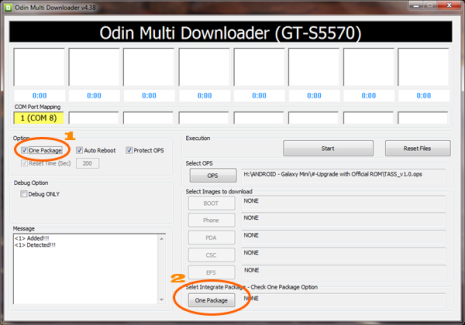
5. Sambungkan HH Galaxy Mini ke laptop atau kompi anda ,dan pastikan HH anda terdeteksi di Odin seperti gambar berikut. Untuk Port nya berbeda beda bisa COM 8 ,COM 9 yang terpenting terblock warna kuning.


6. Klick tombol Ops dan cari file TASS_v1.0.ops lalu open
7. Centang One package dan klick one package lalu cari file tass-recovery-cwm.tar lalu klick open

8. Klick start

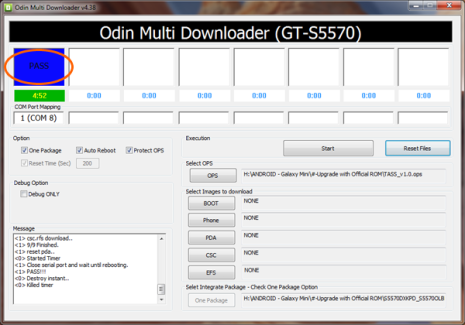
9. Tunggu sampai muncul tulisan pass

10 . Cabut kabel data dari HH galaxy mini

Ayo upgrade galaxy mini mu ke gingerbread 2.3.6

Hal yang diperluhkan
1. Kompi / laptop
2. HH Galaxy Mini
3. Odin ( kalo belum punya bisa download disini -> Odin Multi Downloader v4.38 (Galaxy Mini).exe )
4. Ops ( kalo belum punya bisa download disini ->  TASS_v1.0.ops | MIRROR.)
5. Firmware  S5570JVKT1 dari sammobile.com .
6. Kabel Data 

Langkah2 :
1. Ekstrak S5570JVKT1_0S5570JVKT1.rarPassword: samfirmware.com
2. Install Software Samsung Kies di Komputer. Kalo CD nya hilang,  silahkan download di sini.
3. Pastikan Baterry HH anda penuh atau minimal 90% 
4. Matikan HH nya terlebih dahulu dengan cara menekan Tombol Power nya 
5. Tekan Tmbol Volume Down, Tombol Home, dan Tombol Power  secara bersamaan.
 terus tekan sampai muncul gambar seperti ini:
6. Hubungkan HH Galaxy Mini ke Komputer melalui kabel data
7. Jalankan aplikasi Odin Multi Downloader v4.38 (Galaxy Mini).exe
Pastikan smartphone Galaxy Mini Anda Detected!!! Seperti pada gambar di atas – yang dilingkari. Untuk port COM 8  bisa saja berbeda, punya Anda COM 5COM 9, atau yang lainnya. Yang pasti terblok warna kuning seperti gambar di atas.
8. Klik tombol OPS dan cari file TASS_v1.0.ops lalu OPEN
9. Masukkan file2 firmwarenya:


Boot --- APBOOT_S5570JVKT1_CL703231_REV02_user_low_true.tar.md5
Phone--- MODEM_S5570XWKT2_CL698112_REV02.tar.md5
PDA  --- CODE_S5570JVKT1_CL703231_REV02_user_low_true.tar.md5
CSC  --- GT-S5570-MULTI-CSC-OJVKT1.tar.md5

10. Klik tombol Start.
11. Tunggu proses flashing sampai selesai, yaitu sampai muncul tulisan PASS (Biasanya memakan waktu 4-6 menit).
12. Close aplikasi Odin Multi Downloader.
13. Lepaskan kabel data dari HH Galaxy Mini 
SELESIA LAH SUDAH :)


Thursday, February 23, 2012

Cara Install adobe flash di Galaxy Mini dan Galaxy Y

Perlu dperhatikan:
1.HH anda harus dalam posisi rooted,kenapa harus di root?Karena unt mengaktifkan flash player perlu akses untuk mengcopy file LIB ke system
2.Diperlukan explorer yg mempunyai akses root (contoh:Root explorer,ES File Explorer,dll)


Langkah yang dilakukan:

1.Download Flash Playernya disini (10,42MB) / (untuk galY bisa coba apk yg disini ,untuk file lib ada di .rar sebelah,ini cuma flash player.apk nya aja beberapa browser di galaxy y tdk support flash,saran ane gunakan UC Browser disini khusus unt galaxy Y)
2.Extract File itu


3.Install Adobe Flash 11 (TAPI JGN DI OPEN DULU)


4.Extract file "lib.zip"


5.Copy file "lib" ke data / data / com.adobe.flashplayer


6.Set the permission for (klik tahan sampai kluar menu options) :


semua .lib file:
          O    O    O
          O    O    O
          O    O    O
checklist semuanya (lihat gambar)...

keterangan:
O : Checklist
X : not

7.Reboot HandHeld anda
8.Uji apakah flash berjalan dengan membuka web yg perlu flash player (contoh mito.tv) atau coba buka aplikasi yg perlu flash sperti myTrans,IndoTV